


NB-IoT 物聯網開發平台
-
 前瞻應用 學習 影片長度 - 3:16This short video clip introduces a real smart meter design in starting volume deployment in South Korea. A real meter machine and mobile phone APP show the auto meter reading online. #Application #Learning #Basic #en - For more information, please visit Nuvoton Technology Website: https://bit.ly/3hVdcmC buy now: https://direct.nuvoton.com/tw/ contact us: SalesSupport@nuvoton.com
-
 前瞻應用 學習 影片長度 - 3:48The rich features of NuMaker IoT platforms have been certified by several RTOS and clouds. In this video, we introduce the NuMaker-IoT-M487 development board, supported OS and clouds, and an IoT demonstration. #Application #Learning #Basic #en - For more information, please visit Nuvoton Technology Website: https://bit.ly/3hVdcmC buy now: https://direct.nuvoton.com/tw/ contact us: SalesSupport@nuvoton.com
-
 前瞻應用 學習 影片長度 - 5:33以新唐 NuMaker-IoT-M263A 為平台,使用 Mbed OS 進行開發,學習開發各式功能。觀看本片,您將學會如何以 Mbed OS 範例程式透過 NB-IoT 或 LTE 連接到伺服器並讀取回傳資料。 哈囉大家好,我是新唐工程師 Miya 。 今天為大家介紹如何讓新唐 NuMaker IoT-M263A 開發板在 MbedOS 上使用 NB-IoT 以及 4G 模組。 需要先進行組裝在新唐商店購買收到的 RF-BG96A NB-IoT 模組與子板 先翻至背面,在母板插入 SIM Card ,再翻至正面將 RF-BG96A NB-IoT 子板拆下鎖到母板上。 將母板上 SW3 上調整電壓 3V 為 ON ,再將 SW6 Mini PCIe 1 跟 2 的電都調到 ON 的位置,最後將天線插在子板的’’MAIN’’孔。 組裝好 NB-IoT 子板後,接下來到網址"https://ide.mbed.com/",登入後先確認右上方板子已經有帶出’’NuMaker-IoT-M263A’’及板子小圖示了,如果沒有可參考教學影片’’step by step 讓你了解如何運行 Mbed OS’’,裡面有詳細的示範怎麼新增板子的方法。 點選左上方的’’New’’,會載入一個 Create new program 的小視窗,上面可以看到 Platform ,已經帶出 NuMaker-IoT-M263A 。 在 Template 這欄選取 sample code ,使用 NuMaker Cellular(NB-IoT/4G) 這個 sample ,點一下 OK ,可以看到系統已將 sample code 載到頁面裡了。 到 mbed_app.json ,找到 target_overrides ,這版在第 18 行開始。 往下找到 nsapi.default-cellular-apn ,這版在第 33 行。 請先詢問提供 SIM 卡的電信業者關於 APN 設定, NB-IoT 和 4G LTE 也不一定相同,這裡示範是使用中華電信 NB-IoT 的 APN 設定,所以要將 internet 改成 internet.iot 。 接著往下找到 NUMAKER_IOT_M263A ,這版從第 42 行開始。 將下面3行子板定義改成 QUECTEL_BG96 ,這版是第 43 行到第 45 行。 改好之後存檔,編譯。 現在在編譯中,請稍候。 完成後最下面會秀出’’Success!’’,系統會把 compile 完成的 bin 檔放在 download 資料夾,直接從下方進入,上拉後,點一下’’Show in folder’’。 接著需要把 NuMaker-IoT-M263A 板子跟 PC 接上 USB ,確認板子有亮燈就是通電了。 到電腦的裝置管理員查看分配到的 port 編號,在本機按右鍵,點裝置管理員 找到連接埠 (COM和LPT) ,找到 USB 序列裝置,就可以知道像這部 PC 分配給它的是COM12 。 接下來使用終端機模擬軟體,各位可以用自己熟悉的軟體操作即可。 設定 Serial line 為 COM12 , Speed 為 115200 ,到 Serial 將 Flow control 改為 None ,接著OPEN。 再回到剛才的資料夾,可以看到多了一個剛才 compile 完成的 bin 檔,按右鍵傳送到NuMicro MCU(E:),這邊分配到哪一槽要看各位的電腦決定,點選成功,會出現傳送資料畫面。 接著回到終端機摸擬軟體,可以看到板子已經成功連到 echo.mbedcloudtesting.com server。 傳送 4 Bytes 資料後接收 4 Bytes 資料,比對正確,連線測試成功。 以上是這次的教學影片,感謝您的收看,歡迎訂閱我們的頻道。 如果您想知道更多資訊歡迎聯絡我們。 - 更多產品資訊,請至新唐科技網站 https://bit.ly/3hVdcmC 購買管道:https://direct.nuvoton.com/tw/numaker-iot-m263a 聯絡我們: SalesSupport@nuvoton.com #application #learning #intermediate #zh-Hant
-
 創新產品 學習 影片長度 - 3:37An introduction for NUC980 gateway application. #Product #Learning #Basic #en - For more information, please visit Nuvoton Technology Website: https://bit.ly/3hVdcmC buy now: https://direct.nuvoton.com/tw/numaker-nuc980-iiot contact us: SalesSupport@nuvoton.com
-
 培訓 工具 學習 影片長度 - 6:47以新唐 NuMaker-IoT-M487 為平台,使用 Mbed OS 進行開發,學習各種功能。觀看本片,您將學會使用 NuMaker-IoT-M487 開發板配合 Mbed OS 與 Pelion 的範例程式連接 Pelion。 哈囉大家好,我是新唐工程師 Miya,今天為大家介紹如何使用新唐 NuMaker IoT-M487 在 MbedOS 跟 Pelion 上連接雲端。 因為憑證下載需求,所以操作前請先準備好一張 Format 好的 MicoSD Card 待用。 打開 Chrome 瀏覽器輸入網址"https://cloud.mbed.com/quick-start" 需要先啟動免費帳號,點選中間上方”Activate your free access” 後,下一個頁面點 Log in 登入您的帳號密碼,Log in。 啟動後,選擇中間選項"Start the Connect Tutorial",系統會自動轉到這個頁面,往下拉選取 NuMaker-IoT-M487 (WiFi)。 選好後,點"Get started",系統將導入此頁面,點選 1.2,將 pelion-example-common example 加進線上編譯平台。 確認系統匯入 pelion-example-common 後,點 Import。 Load code 中,請稍待片刻。 先點選"pelion-example-common program.",接著在 Online compiler IDE 環境的 menu bar 上,到 Pelion Device Management 中下拉選取"Manage Connect Certificates"來建立 Pelion 憑證。 API Key 這邊按一下 OK。 點"Create",輸入您想存的連接憑證名字,之後按 OK。 點一下您建立的憑證,再按 OK,OK。 點 Pelion Device Management 選取"Apply Update Certificate."會出現 Update Certificates 視窗,按 Create,點"Download Private Key"。 接著先確認右上方板子已經有帶出”NuMaker-IoT-M487 及板子小圖示”了,如果沒有可參考教學影片”step by step 讓你了解如何運行 Mbed OS”,裡面有詳細的示範怎麼新增板子的方法! 由於要使用 Wi-Fi,所以需要將 SSID 及密碼改成可符合您連線環境的設定。 找到 mbed_app.json 裡面 SSID 設定"wifi-ssid",此版 sample code 在第 9 行,更改為您使用無線網路所設定的 SSID (我使用的是 nu),接著再找到"wifi-password"設定,此版在第 10 行裡的 Password 改成您無線網路連接設定的密碼,改好後存檔,Compile,現在 Compile 中,需要等待一下,完成後看到最下方會秀出"Success!"。 系統會把 compile 完成的 bin 檔放在 download 資料夾, 直接從下方進入,上拉後,點一下”Show in folder”。 接著需要先把 format 過的 Micro SD Card 插入卡槽,再將 NuMaker-IoT-M487 板子跟 PC 接上 USB,確認板子有亮燈就是通電了。 回到剛才的資料夾,可以看到多了一個剛才 compile 完成的 bin 檔,按右鍵傳送到 NuMicro MCU(E:) 這邊分配到哪一槽要看各位的電腦決定!有成功點選到的話會出現傳送過去的畫面。 接著到電腦的裝置管理員查看分配到的 port 編號,在本機按右鍵,選管理,找到裝置管理員,到連接埠(COM 和 LPT) 可以看到 USB 序列裝置,就知道這部 PC 分配給它的是 COM9。 接下來使用終端機模擬軟體,各位可以用自己熟悉的軟體操作即可,設定 Serial line 為 COM9, Speed 為 115200,到 Serial 將 Flow control 改為 None,接著 OPEN。 設定好之後,在板子上按一次 reset,接著在終端機摸擬軟體就可以看到目前板子已經成功連接無線網路,看到雲端回傳的 Endpoint name 就代表連接成功囉! 以上是這次的教學影片,感謝您的收看。歡迎訂閱我們的頻道。 如果您想知道更多資訊歡迎聯絡我們! - 更多產品資訊,請至新唐科技網站 https://bit.ly/3hVdcmC 購買管道:https://direct.nuvoton.com/tw/numaker-iot-m487 聯絡我們: SalesSupport@nuvoton.com #Tool #Training #Learning #Intermediate #zh-Hant
-
 創新產品 前瞻應用 網路研討會 影片長度 - 39:46In this webinar, we discussed the Nuvoton NuMaker IoT Platforms that are supporting Arm Mbed OS and Pelion Device Management services. We also showcased how you can use these reference designs to build and manage your smart IoT devices and applications. Host: Austin Blackstone, Lead Developer Evangelist - Arm Pelion / Mbed OS Speaker: Morgan Du, Principal Engineer - Nuvoton IoT Development Slides: https://drive.google.com/file/d/1xSSzc0RBZXPjgrEwlC53MFNNMK7vVBOB/view?usp=sharing Learn more about the Nuvoton IoT platform: https://bit.ly/3gRRvSX Learn more about the Nuvoton NuMaker-IoT-M487 platform: https://bit.ly/2QSafqW Shop the NuMaker-IoT-M487 development board: https://direct.nuvoton.com/en/numaker-iot-m487 #Product #Application #Webinar #General #en
-
 創新產品 學習 影片長度 - 18:43介紹新唐 Arm9 系列處理器及典型應用 #Product #Learning #Basic #zh-Hant - 更多產品資訊,請至新唐科技網站 https://bit.ly/3hVdcmC 購買管道:https://direct.nuvoton.com/tw/numaker-nuc980-iiot 聯絡我們: SalesSupport@nuvoton.com 0:00 簡介 0:41 NuMicro 產品發展歷程 4:01 (NEW!) NUC980 5:09 NUC970 / NUC980 7:15 NUC980 系列應用- Gateway DTU 8:56 NUC980 系列硬體開發平臺 12:43 emwin GU現空開發環境 13:10 NSH 系列產品特色及產品組合 17:11 Arms 線上教學資源 17:36 新唐微控制器零勢 18:13 線上資源
-
 創新產品 學習 影片長度 - 3:15隨著自動化生產及萬物互聯的需求提高,閘道器(或串列伺服器)已經成為工業現場最重要的核心組件之一,透過此裝置可將工業生產過程中採集到的數據,上傳雲端伺服器進行分析,取出重要的資訊產生商機。 #Product #Learning #Basic #zh-Hant - 更多產品資訊,請至新唐科技網站 https://bit.ly/3hVdcmC 購買管道:https://direct.nuvoton.com/tw/numaker-nuc980-iiot 聯絡我們: SalesSupport@nuvoton.com
-
 前瞻應用 學習 影片長度 - 4:0以新唐 NuMaker-IoT-M263A 為平台,使用 Mbed OS 進行開發,學習開發各式功能。觀看本片,您將學會如何以 Mbed OS 範例程式透過 Wi-Fi 連接到伺服器並讀取回傳資料。 哈囉大家好,我是新唐工程師 Miya,今天為大家介紹如何使用新唐 NuMaker IoT-M263A在MbedOS 上使用 Wi-Fi。 首先打開 Chrome 瀏覽器,輸入網址"https://ide.mbed.com/"。登入後先確認右上方板子已經有帶出”NuMaker-IoT-M263A 及板子小圖示”了,如果沒有可參考教學影片” step by step 讓你了解如何運行 Mbed OS”,裡面有詳細的示範怎麼新增板子的方法喔! 首先點選左上方的”New”,會載入一個 Create new program 的小視窗,上面可以看到 Platform,已經帶出 NuMaker-IoT-M263A。 在 Template: 這欄選取 sample code,使用 NuMaker WiFi TCP Example 這個 sample,點一下 OK。 開啟 sample code 後,接著再點選 mbed_app.json 檔案來開啟程式內容,找到程式裡面 SSID 設定的地方,這版是在第8行,更改為您使用無線網路所設定的 SSID。 接著再把第 9 行裡的 Password 改成您無線網路連接設定的密碼,改好後存檔。接著 Compile,現在 Compile 中,等待一下。 完成之後可以看到頁面下方出現了說明描述,最下面會秀出"Success!"。 系統會把 compile 完成的 bin 檔放在 download 資料夾,直接從下方進入,上拉後點一下”Show in folder” 。 接著需要先把 NuMaker-IoT-M487 板子跟 PC 接上 USB,確認板子有亮燈就是通電了。 回到剛才的資料夾,可以看到多了一個剛才 compile 完成的 bin 檔,按右鍵傳送到 NuMicro MCU(E:) 這邊分配到哪一槽要看各位的電腦決定喔! 有成功點選到的話會出現傳送過去的畫面。 接著到電腦的裝置管理員查看分配到的 port 編號,在本機按右鍵,點裝置管理員,找到連接埠 (COM和LPT),找到 USB 序列裝置就可以知道像這部 PC 分配給它的是 COM12。 接下來使用終端機摸擬軟體,各位可以用自己熟悉的軟體操作即可,設定 Serial line 為 COM12, Speed 為 115200,到 Serial 也確認一下 baud: 115200, Flow:NONE 接著 OPEN。 設定好之後,在板子上按 reset 一次。 接著在終端機摸擬軟體就可以看到目前板子連接無線網路的狀態及相關資訊。 以上是這次的教學影片,感謝您的收看。 如果您想知道更多資訊歡迎聯絡我們! - 更多產品資訊,請至新唐科技網站 https://bit.ly/3hVdcmC 購買管道:https://direct.nuvoton.com/tw/numaker-iot-m263a 聯絡我們: SalesSupport@nuvoton.com #application #learning #intermediate #zh-Hant
-
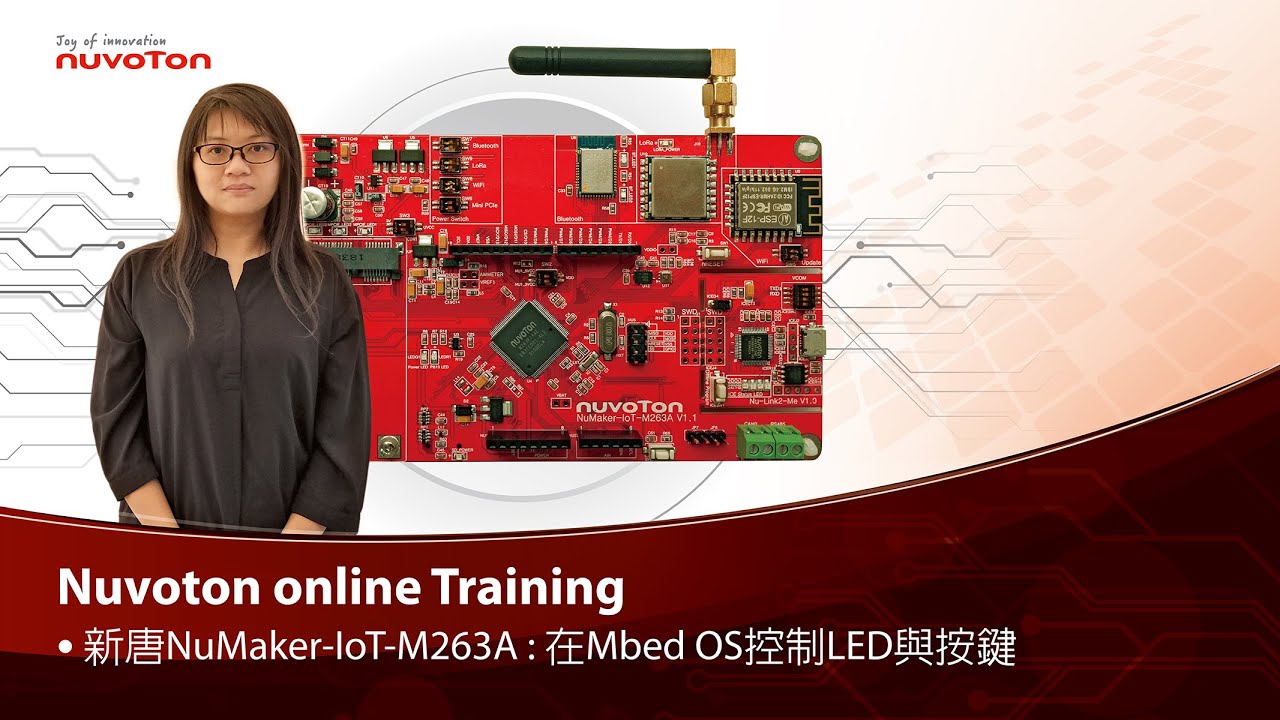 前瞻應用 學習 影片長度 - 3:0以新唐 NuMaker-IoT-M263A 為平台,使用 Mbed OS 進行開發,學習開發各式功能。觀看本片,您將學會如何以 Mbed OS 範例程式完成按鍵開關 LED 功能。 哈囉大家好,我是新唐工程師 Miya,今天為大家介紹如何使用新唐 NuMaker IoT-M263A 在 Mbed OS 控制 LED 與按鍵。 首先打開 Chrome 瀏覽器,輸入網址"https://ide.mbed.com/compiler"。 登入後先確認右上方板子已經出現”NuMaker-IoT-M263A 及板子小圖示”,如果沒有出現,可參考新唐 IoT 系列課程”三分鐘讓你了解如何運行 Mbed OS”,這部影片裡面有詳細示範怎麼新增板子的方法喔! 首先點選左上方的 ”New”,會載入一個 ”Create new program” 的小視窗,在上面可以看到 Platform 已經帶出來 NuMaker-IoT-M263A,在 Template 這欄選取 sample code,用 NuMaker GPIO Interrupt with Debounce Setting 這個 sample 來示範,點一下 OK。 現在可以看到 sample code 已經載入頁面,點一下 main.cpp,往下拉找到這份 sample code 設置 M263A 板子的 LED 按鈕開關,對應是 SW10,直接按一下 Compile 編譯檔案。目前正在 Compile 中,請稍後。 完成後可以看到頁面下方出現了說明描述,最下面會秀出 Success! 系統會把編譯完成的 bin 檔放在 download 資料夾,直接從下方進入,上拉後,點一下”在資料夾中顯示”。 接著需要把 NuMaker-IoT-M263A 板子透過 USB 接上 PC,確認板子有亮燈就是通電了。 回到剛才的資料夾,可以看到多了一個剛才 compile 完成的 bin 檔,按右鍵傳送到 NuMicro MCU(E:) 這邊分配到哪一槽要看各位的電腦決定喔!成功點選會出現傳送資料的畫面。 接下來按板子上的 SW10 按鈕來開關相對應的 LED,可以看到每次按下的動作,預設是開,再按一下就是關。 以上是這次的教學影片,感謝您的收看。歡迎訂閱我們的頻道。 如果您想知道更多資訊歡迎聯絡我們! - 更多產品資訊,請至新唐科技網站 https://bit.ly/3hVdcmC 購買管道:https://direct.nuvoton.com/tw/numaker-iot-m263a 聯絡我們: SalesSupport@nuvoton.com #application #learning #intermediate #zh-Hant
-
 前瞻應用 學習 影片長度 - 5:21以新唐 NuMaker-IoT-M263A 為平台,您將學會如何使用 Mbed OS 範例程式,並練習如何秀出 Hello World! 哈囉大家好,我是新唐工程師 Miya,新唐的 NuMaker-IoT-M263A 開發板,以基於 Arm Cortex-M23 為核心的 NuMicro M263 微控制器為主控,內建 Wi-Fi, BLE, LoRa 等模組,亦可直接搭配 LTE 或 NB-IoT 通訊模組,讓使用者有多種無線通訊的選擇。此開發平台提供 BSP 開發包外,也支援 Arm MbedOS,充分支援多種網路協議。 今天為大家介紹如何在新唐的 NuMaker-IoT-M263A 上使用 Mbed OS。 首先打開 Chrome 瀏覽器輸入網址 https://os.mbed.com/,註冊或登入帳號。 接著登入使用,點選右上角的人頭,選 Log in /Sign up,輸入帳號密碼,點選 Log in。再來點選人頭旁邊黃底黑字的 Compiler,網頁會自動導到線上開發平台頁面。 接下來的示範都是在這個頁面上操作,點選右上角的 No device selected,先新增新唐 NuMaker IoT-M263A 開發板。 系統會打開Select a Platform頁面,點選左下角顯示綠色”+” Add Board 的按鈕,接下來會自動開啟平台頁面,選擇板子。 找到 NuMaker-IoT-M263A 並點選,點選後會自動開啟 NuMaker-IoT-M263A 的介紹頁面,將頁面往下拉,右邊會有藍底白字的橢圓形按鈕,點選” +Add your Mbed Compiler”。 按一下上方 compiler,回到線上開發平台頁面,右上角會出現”NuMaker-IoT-M263A 及小圖示”點選開啟小視窗: 在小視窗選 NuMaker-IoT-M263A,確認板子有加入後就可以開始進行 Sample code 的下載。 首先點選左上方的”New”,會載入一個 Create new program 的小視窗,上面可以看到 Platform,已經帶出 NuMaker-IoT-M263A。 在 Template 這欄選取 mbed OS Blinky LED HelloWorld 這個 sample code,點一下 OK。 現在可以看到 sample code 已經 load 在頁面,點一下 main.cpp 示範印出 Hello World。所以在主程式裡加一行指令:printf(“Hello World!\r\n”); 確認一下有沒有寫錯,存檔,按一下 Compile。 現在 Compile 中等待一下。 之後可以看到頁面下方出現了描述,最下面會秀出 Success! 接著需要先把 NuMaker-IoT-M263A 板子跟 PC 接上 USB,確認板子有亮燈就是通電了。 系統會把 compile 完成的 bin 檔放在 download 資料夾,可以直接從下方進入,上拉後,點一下”Show in folder”。 可以看到多了一個剛才 compile 完成的 bin 檔,按右鍵傳送到 NuMicro MCU(E:) 這邊分配到哪一槽要看各位的電腦決定喔! 到電腦的裝置管理員查看分配到的 port 編號,本機按右鍵,點管理。 找到裝置管理員,連接埠(COM和LPT),找到 USB 序列裝置就可以知道這部 PC 分配給它的是 COM10,有成功點選到的話會出現傳送過去的畫面。 接下來使用終端機摸擬軟體,各位可以用自己熟悉的軟體操作即可,設定 Serial line 為COM10, Speed 為 9600,到 Serial 也確認一下 baud: 9600, Data bits: 8, Stop bits: 1, Parity: None, Flow control: None. 接著 OPEN,就可以看到剛才編輯的 Hello World! 印出來了。 以上是這次的教學影片,感謝您的收看。 如果您想知道更多資訊歡迎聯絡我們! - 更多產品資訊,請至新唐科技網站 https://bit.ly/3hVdcmC 購買管道:https://direct.nuvoton.com/tw/numaker-iot-m263a 聯絡我們: SalesSupport@nuvoton.com #application #learning #intermediate #zh-Hant
